บันทึกวิดีโอลงแอปรูปภาพในแตะเดียว
เพิ่มคำสั่งลัดของเราเพียงครั้งเดียว จากนั้นแตะ “แชร์ › xMediaFetchBot” ในแอปใดก็ได้ วิดีโอจะถูกบันทึกลงคลังรูปภาพของคุณพร้อมเสียง
วิธีการทำงาน
- 1
เพิ่มคำสั่งลัด
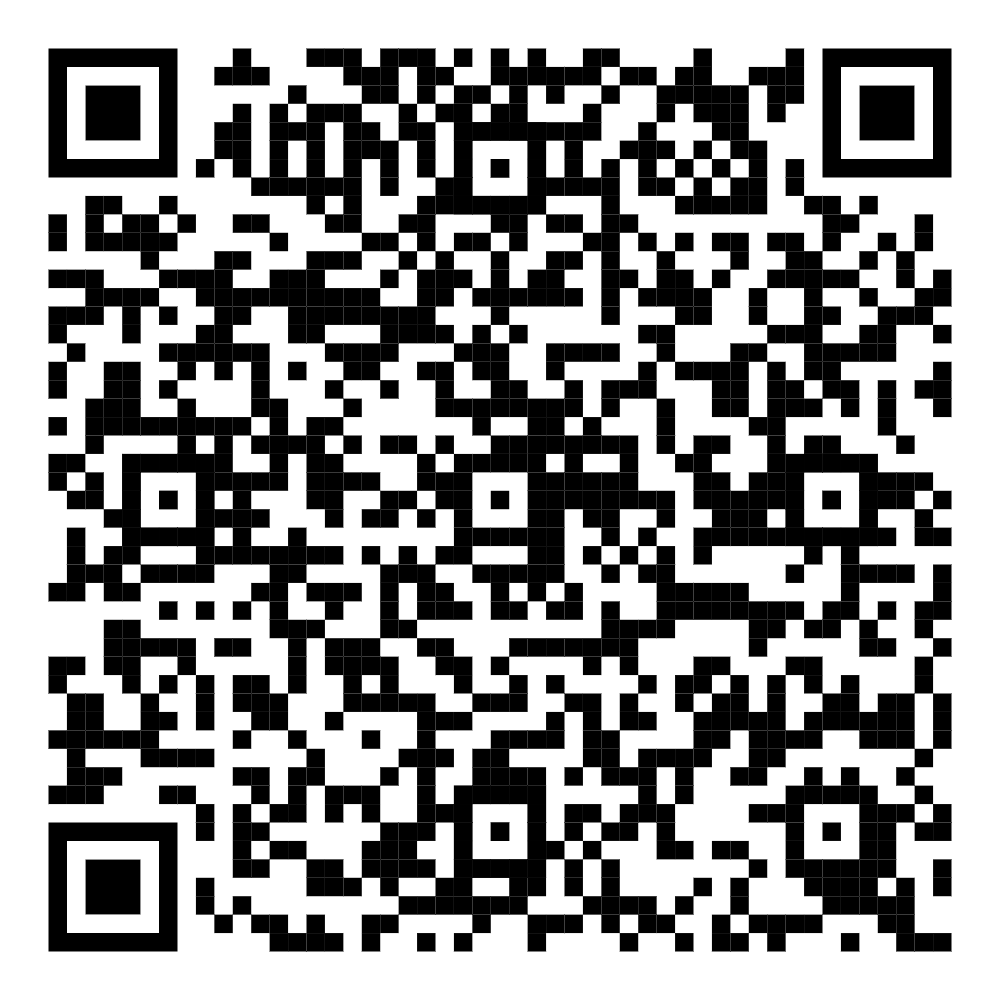
แตะ “เพิ่มคำสั่งลัด” บน iPhone ของคุณ (หรือสแกนคิวอาร์โค้ด) แล้วยืนยัน “เพิ่มคำสั่งลัด” ในแอปคำสั่งลัด
- 2
แชร์วิดีโอ
ใน X, YouTube, TikTok, Bilibili หรือ Safari แตะ “แชร์” แล้วเลือก xMediaFetchBot จากเมนูแชร์ (แตะ “เพิ่มเติม” หากไม่เห็น)
- 3
ดูได้ในแอปรูปภาพ
ไม่กี่วินาทีต่อมา วิดีโอจะอยู่ในคลังรูปภาพของคุณ เรียงตามวันที่ของวันนี้ และพร้อมดูแบบออฟไลน์
ทำไมต้องใช้คำสั่งลัด
เร็วที่สุด
ไม่ต้องใช้เบราว์เซอร์ ไม่ต้องใช้แอปไฟล์
ไม่ต้องคัดลอกลิงก์และค้นหาไฟล์ที่ดาวน์โหลด แค่แตะครั้งเดียวจากแอปที่คุณใช้อยู่
เข้ากันได้
บันทึกได้เสมอ
เราเลือก MP4 แบบ H.264 ที่มีเสียง ซึ่งเป็นรูปแบบที่แอปรูปภาพรับได้ทุกครั้ง
Pro
ใช้คีย์ของคุณที่นี่ได้ด้วย
สมาชิก Pro กรอกคีย์เพียงครั้งเดียวเพื่อปลดล็อกความละเอียดที่สูงขึ้นและยกเลิกขีดจำกัดในคำสั่งลัด
ติดตั้งคำสั่งลัด
- เปิดหน้านี้บน iPhone หรือ iPad แล้วแตะ เพิ่มคำสั่งลัด หรือสแกนคิวอาร์โค้ดด้วยแอปกล้อง
- แอปคำสั่งลัดจะเปิดขึ้น แตะ เพิ่มคำสั่งลัด
- ในครั้งแรกที่เรียกใช้ iOS จะขออนุญาตเชื่อมต่อกับเซิร์ฟเวอร์ของเราและเพิ่มรายการลงในรูปภาพ ให้แตะ อนุญาต
วิธีใช้
ในแอปใดก็ได้ แตะ แชร์ ที่โพสต์หรือวิดีโอ แล้วเลือก xMediaFetchBot หากไม่มีในรายการ ให้เลื่อนแถวแอปไปจนสุด แตะ เพิ่มเติม แล้วเปิดใช้ คุณยังลากไปไว้บนสุดของรายการโปรดได้ด้วย
คุณยังคัดลอกลิงก์แล้วเรียกใช้คำสั่งลัดจากแอปคำสั่งลัดหรือหน้าจอโฮมได้ โดยคำสั่งลัดจะอ่านลิงก์จากคลิปบอร์ดของคุณ
การใช้คีย์ Pro
เมื่อคำสั่งลัดขอคีย์ในครั้งแรก ให้วางคีย์ Pro ของคุณ (หรือเว้นว่างไว้สำหรับเวอร์ชันฟรี) คีย์จะถูกเก็บไว้ในคำสั่งลัดบนอุปกรณ์ของคุณเท่านั้น
การแก้ไขปัญหา
- “ไม่สามารถติดต่อกับแอปพลิเคชันช่วยเหลือได้” — ตรวจสอบการเชื่อมต่ออินเทอร์เน็ตแล้วลองอีกครั้ง
- วิดีโอไม่ปรากฏในแอปรูปภาพ — ไปที่ “การตั้งค่า › ความเป็นส่วนตัวและความปลอดภัย › รูปภาพ › คำสั่งลัด” แล้วอนุญาตการเข้าถึง
- แจ้งว่าไม่รองรับลิงก์นี้ — ตรวจสอบว่าคุณแชร์โพสต์หรือวิดีโอเดียว ไม่ใช่โปรไฟล์หรือเพลย์ลิสต์